


ブログを書いて、画像を作って、Instagramに投稿する。
今は、そんな作業のほとんどがiPhoneでもできる時代になった。
文章を書けるし、画像も編集できる。動画だって作れるし、AIを使えば、ちょっとした制作作業まで進められる。
だったら、もうパソコンはいらないんじゃないか。
そう思う人もいるかもしれない。
でも、僕の結論は少し違う。
iPhoneでできることは多い。でも、iPhoneだけで全部やろうとは思わない。
僕はブログやSNSの制作に、基本的にMacを使っている。
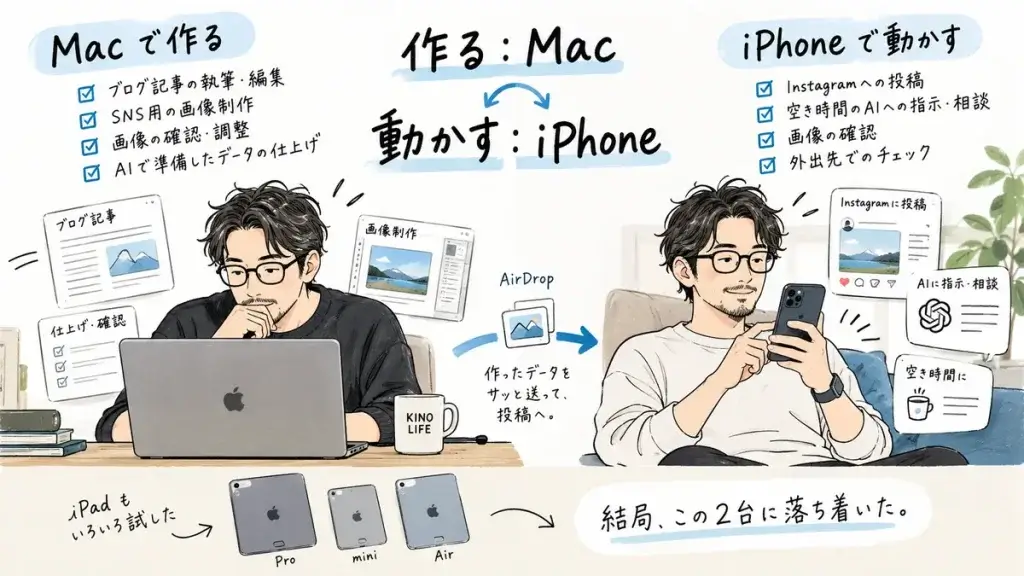
iPadもPro、mini、Airとひと通り使ってきたけれど、結局落ち着いたのはMacとiPhoneの組み合わせだった。
今回は、実際にブログやSNSを運営している僕が、どんな作業をMacで行い、どんな作業をiPhoneに任せているのかを紹介したい。
この記事には広告・P Rを含みます。アフィリエイト広告を使用しています。
コンテンツ
iPhoneだけでもブログやSNSの運営はできる
まず、iPhoneだけでブログやSNSを運営できるのか。
答えは、できる。
ブログの文章を書くことも、画像を用意することも、Instagramに投稿することも可能だ。
今はスマホ向けの制作アプリも充実している。
画像編集、動画編集、文字入れ、音楽の追加。
以前ならパソコンが必要だったような作業も、スマホでできるようになった。
ただし、ここで考えたいことがある。
「できる」と「やりやすい」は、同じではない。
僕にとって、この違いはかなり大きい。
動画編集をiPhoneでやろうとして、面倒になった
以前、iPhoneの動画加工アプリをいろいろ試したことがある。
画像を読み込んで、音源を調整して、文字を入れて、位置を整える。
機能としては、ちゃんとできる。
でも、実際に触っていると、だんだん面倒になってくる。
小さな画面の中で文字の位置を調整して、音楽のタイミングを確認して、また画像を動かして……。
iPhoneの画面サイズで、そこまで細かいことできるかいな。
これが率直な感想だった。
もちろん、スマホで動画を上手に編集している人はたくさんいる。
短い動画なら、スマホのほうが手軽な場合もあるだろう。
ただ、僕には合わなかった。
できないわけではない。
でも、同じ作業をするなら、画面の広いMacでやったほうが楽なのだ。
ブログ制作は、やっぱりMacが使いやすい
僕がブログ制作でMacを使う理由は、画面の広さだけではない。
文章を書いたり、画像を確認したり、複数の情報を見比べたり。
ブログの制作には、意外と細かな作業が多い。
たとえば、記事を書きながら構成を確認したいとき。
画像のサイズや配置を調整したいとき。
別の資料を見ながら、文章を修正したいとき。
こうした作業は、パソコンのほうが進めやすい。
iPhoneでも不可能ではないけれど、画面を切り替えたり、表示を拡大したりする手間が増える。
ひとつひとつは小さな手間でも、作業が長くなると気になってくる。
だから僕は、腰を据えて作るものはMacと決めている。
これはブログだけでなく、SNS用の画像や制作データについても同じだ。
Instagramへの投稿はiPhoneに任せる
一方で、何でもMacでやるわけではない。
Instagramへの投稿は、iPhoneを使っている。
普段の流れはこんな感じだ。
- MacでブログやSNS用のデータを制作する
- 完成した画像をAirDropでiPhoneに送る
- iPhoneからInstagramに投稿する
この方法が、今の僕にはいちばんしっくりきている。
Macで作って、iPhoneで公開する。
役割がはっきりしているので、無理にどちらか一台で完結させる必要がない。
Apple製品同士なら、AirDropで画像を送れるのも便利だ。
ケーブルをつないだり、自分宛てにメールを送ったりしなくてもいい。
制作はMac。投稿はiPhone。
これだけでも、ずいぶん作業が整理される。
AIを使うようになって、iPhoneの役割が増えた
最近は、もうひとつiPhoneの使い道が増えた。
AIとのやり取りだ。
僕はブログやSNSの制作でChatGPTを使っている。
ただ、AIとの作業をすべてMacで行うわけではない。
ちょっとした空き時間に、iPhoneからアイデアを伝えたり、制作の指示を出したりする。
文章や画像について、軽く相談することもある。
そして、画像生成やMarkdownの準備が整ったところで、Macに戻って本格的な作業を進める。
つまり、iPhoneは制作を始める場所にもなっている。
iPhoneで考えて、Macで仕上げる。
これが、今の僕の使い方だ。
以前なら、パソコンの前に座らないと進められなかった作業も、AIを使うことで空き時間に少しずつ進められるようになった。
もちろん、最終的な確認や調整は必要になる。
でも、作業の入り口をiPhoneに任せられるのは便利だと思う。
ちなみに、僕は空き時間にChatGPTを軽くこき使っている。
軽く。
大事なことなので、二回言いました。
MacとiPhoneで作業を引き継ぐなら、クラウド型ツールも便利
僕は普段、Macで制作した画像をAirDropでiPhoneに送り、Instagramに投稿している。
ただ、これは完成した画像を受け渡すときの話。
制作途中のデザインを別の端末で編集したいなら、クラウド型のツールも便利だ。
例えば、Canvaやミリキャンバス。
こうしたツールなら、同じアカウントで保存したデザインを、対応する別の端末から開ける。
Macで作り始めたデータを、iPhoneで確認する。
ちょっとした文字の修正をして、またMacで続きを仕上げる。
そんな使い方ができる。
もちろん、スマホでは操作しにくい機能もあるし、細かいレイアウト調整はMacの大きな画面でやりたい。
でも、最初から最後まで同じ端末を使う必要がないのは、大きなメリットだと思う。
Canvaもミリキャンバスも、テンプレートを利用してデザインを制作できるクラウド型のツールだ。
ブログのアイキャッチやSNS投稿画像、プレゼンテーション資料など、さまざまな用途に使える。
特にミリキャンバスは、以前、有料機能を実際に試してレビューしたことがある。
テンプレートを使った資料制作やAI画像生成を試し、チームでの共有機能なども確認した。
デザインを一から考えるのが苦手な人や、制作時間を短縮したい人にとって、選択肢になるツールだと思う。
一方、Canvaもデザイン制作の選択肢として知られている。
どちらを使うにしても、重要なのはツールの名前より、自分の作業に合っているかどうか。
スマホで全部作ることを目標にする必要はない。
Macでしっかり制作して、外出先ではiPhoneで確認する。
データをクラウドで引き継げれば、端末ごとの得意な作業を組み合わせられる。
これは、スマホとパソコンを使い分けるうえで、覚えておきたい方法だ。
※ミリキャンバスのレビュー記事にはアフィリエイト広告を含みます。料金や無料体験の条件、利用できる機能は変更される場合があるため、最新情報は公式サイトで確認してください。
iPadも試した。でも、結局MacとiPhoneに戻った
ここまで読んで、
「じゃあ、iPadがあればちょうどいいんじゃない?」
と思った人もいるかもしれない。
実は僕も、iPadをいろいろ使ってきた。
iPad Pro、iPad mini、iPad Air。
ひと通り経験したうえで、今の結論はこうだ。
僕には、MacとiPhoneの組み合わせがいちばん合っている。
iPadが悪いわけではない。
タッチ操作が便利な場面もあるし、iPadならではの使い方もある。
ただ、僕のブログやSNS制作では、細かな作業をするならMacを使いたい。
一方、移動中や空き時間に何かを確認したり、AIに指示を出したりするならiPhoneで十分。
そう考えると、iPadを間に挟む必要があまりなかった。
これは、あくまで僕の作業内容での話。
手書きのイラストを描く人や、iPad向けのアプリを中心に使う人なら、結論は違うと思う。
でも、ブログの執筆や画像制作、SNS投稿が中心なら、iPadを買う前に、自分がどんな作業をしたいのか考えてみてもいい。
iPhoneだけで頑張らなくていい
スマホの性能が上がって、できることは本当に増えた。
動画編集もできる。
画像も作れる。
ブログだって書ける。
でも、全部をスマホでやろうとすると、かえって面倒になることもある。
僕自身、新しいアプリやガジェットを試すのは好きだ。
便利そうなものを見つけると、とりあえず触ってみたくなる。
それでも、使い続けるかどうかは別の話。
いろいろ試した結果、結局MacとiPhoneに落ち着いた。
大事なのは、最新の機能をどれだけ使いこなせるかではない。
自分の作業が、いちばん楽に進む組み合わせを見つけること。
僕の場合は、Macで作って、iPhoneで投稿する。
そして空き時間には、iPhoneでAIにちょっと仕事を頼んでおく。
この使い分けが、今のところいちばん快適だ。
まとめ|iPhoneだけでもできる。でも、Macがあると楽になる
iPhoneだけでブログやSNSを運営することはできる。
特に、短い文章を書いたり、写真を投稿したり、簡単な編集をしたりする程度なら、スマホだけでも十分だと思う。
ただ、僕のようにブログの記事を書き、画像を作り、SNS用の素材を用意するなら、Macがあると作業しやすい。
僕の使い分けをまとめると、こうなる。
| 作業 | 主に使うもの |
|---|---|
| ブログ記事の制作・編集 | Mac |
| SNS用画像などの制作・調整 | Mac |
| Instagramへの投稿 | iPhone |
| 空き時間のAIへの指示・相談 | iPhone |
| AIで準備したデータの確認・仕上げ | Mac |
| 完成画像の転送 | AirDrop |
| 制作途中のデザインの共有・引き継ぎ | Canvaやミリキャンバスなどのクラウド型ツール |
iPhoneだけで始めてみて、不便を感じたらパソコンを検討する。
最初から全部そろえる必要はない。
反対に、すでにMacを持っているなら、無理にスマホだけで完結させなくてもいい。
デザイン制作が中心なら、クラウド型のツールを取り入れる方法もある。
便利な道具は、全部使うものじゃなくて、使いやすいところだけ使えばいい。
iPad ProもminiもAirも通ってきた僕は、そう思っている。
そして今日も、iPhoneからChatGPTに仕事を頼む。
軽く、ね。
iPhoneだけでブログやSNS制作はできる? Macと使い分けている僕の結論
iPhoneだけでも、ブログの執筆やInstagramの投稿、画像・動画の編集はできます。
ただし、ブログの記事を何本も書いたり、SNS用の画像を細かく調整したりするなら、パソコンがあったほうが作業はずっと楽です。
僕の結論は、**「制作はMac、投稿や空き時間の作業はiPhone」**という使い分け。
さらに、Canvaやミリキャンバスのようなクラウド型ツールを使えば、Macで作りかけたデザインをiPhoneで確認・修正することもできます。
この記事は、こんな人に向けて書いています。
- iPhoneだけでブログやSNSを始めようと考えている人
- スマホでの画像・動画編集に限界を感じている人
- MacやiPadを買う必要があるのか迷っている人
- パソコンとスマホを使い分けて、制作を効率化したい人
僕自身、ブログやSNSを運営しながら、iPhone用の制作アプリもいろいろ試してきました。
iPadもPro、mini、Airとひと通り使っています。
それでも、結局落ち着いたのはMacとiPhoneの組み合わせでした。
スマホだけで何でもできる時代だからこそ、無理に一台で完結させる必要はないと思っています。
今回は、僕が実際に行っているMacとiPhoneの使い分けと、クラウド型ツールを使って作業を引き継ぐ方法を紹介します。
iPhoneだけでもブログやSNSの運営はできる
まず、iPhoneだけでブログやSNSを運営できるのか。
答えは、できます。
ブログの文章を書くことも、画像を用意することも、Instagramに投稿することも可能です。
今はスマホ向けの制作アプリも充実しています。
画像編集、動画編集、文字入れ、音楽の追加。
以前ならパソコンが必要だったような作業も、スマホでできるようになりました。
ただし、ここで考えたいことがあります。
「できる」と「やりやすい」は、同じではありません。
僕にとって、この違いはかなり大きいのです。