
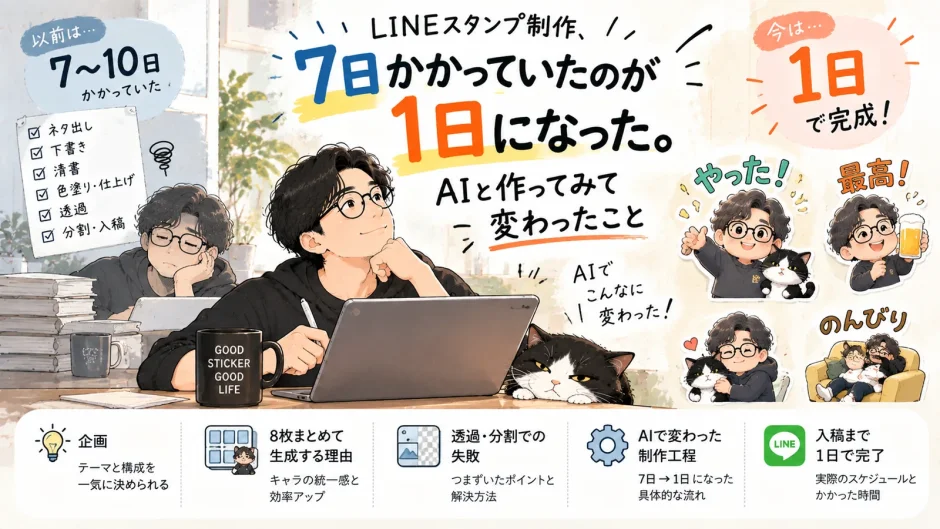

久しぶりにLINEスタンプを作りました。
正確には、AIと一緒にLINEスタンプを作りました。
僕は以前にもLINEスタンプを作ったことがあります。当時はネタを考えて、下書きをして、清書して、色を塗って。
ひとつのシリーズを完成させるまで、だいたい7〜10日くらいかかっていました。それが今回。
朝に作り始めて、その日のうちに入稿まで進みました。
 キノ
キノ
早い。自分でもちょっと引くくらい早い。
でも実際にやってみると、「AIが全部勝手に作ってくれた」という感覚ではありませんでした。
むしろ人間がやる仕事の場所が変わったという方が近いです。
昔は「考えて、描く」。
今は「考えて、選んで、直す」。
今回は、昔のLINEスタンプ制作とAIを使った今回の制作を比べながら、何がラクになって、逆にどこで苦戦したのかを書いてみます。
この記事には広告・P Rを含みます。アフィリエイト広告を使用しています。
コンテンツ
昔のLINEスタンプ制作は、普通に一週間仕事だった
以前LINEスタンプを作っていた頃は、ざっくりこんな流れでした。
| 工程 | かかっていた時間 |
|---|---|
| ネタ出し | 約2日 |
| 下書き | 約2日 |
| 清書 | 約1日 |
| 色塗り・仕上げ | 約2日 |
| 合計 | 約7日〜 |
これだけでも約7日。
実際には途中で迷ったり、描き直したりするので、10日くらいかかることもありました。
もちろん毎日ずっとスタンプだけを描いていたわけではありません。本業もありますし、ブログもありますし、普通に生活もあります。
だから「今日は3個だけ進めよう」みたいに、少しずつ作っていく感じでした。
 にゃーすけ
にゃーすけ
最初の10個くらいは楽しい。20個を超えたあたりから、「あと何個だっけ?」になります。
AIを使ったら、1日で入稿まで進んだ
今回AIを使ってみて、一番驚いたのはやっぱり制作スピードでした。
以前なら「このキャラクターを、このポーズで、この表情にして……」と考えたあと、そこから自分で描き始めます。
今は違います。
どんなキャラクターにするか。
どんなポーズにするか。
どんな表情にするか。
どこに文字を置くか。
それをAIに伝えて、まず形にしてもらう。
違ったら
もう少し寄って。このポーズ、前のスタンプと被ってる。
文字をもう少し大きく。白縁をつけて。と修正していきます。
この違いは大きくて、描く時間が、考える時間に変わりました。
結果として、以前は7〜10日ほどかかっていた制作が、今回は1日で入稿まで進みました。
で、AIを使うとどのくらいのスタンプが作れるの?
ここまで読んで「で、実際どんなスタンプができたの?」と思う人もいると思います。
文章で説明するより、これは実物を見てもらう方が早いです。
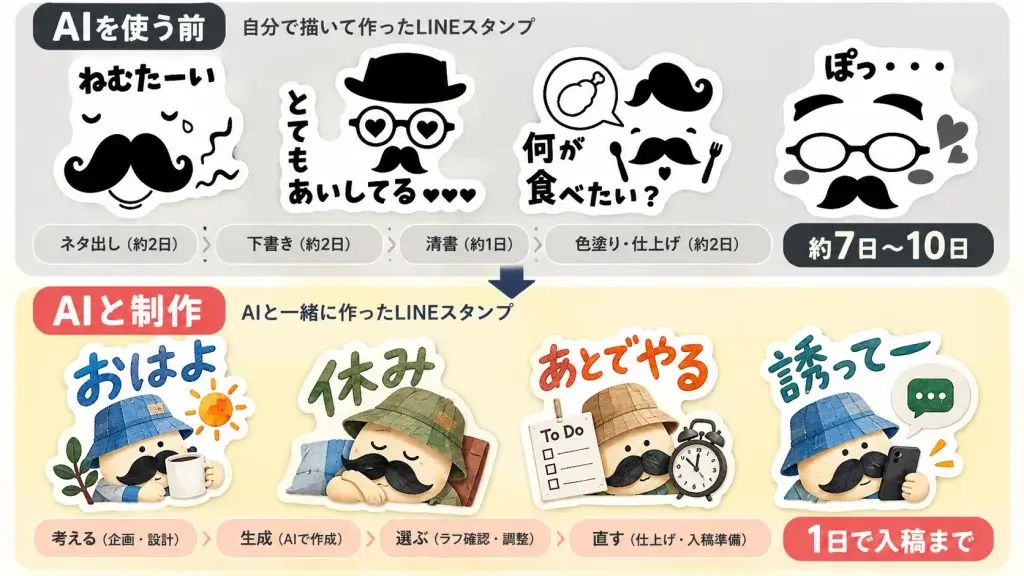
こちらは、以前僕が自分で描いて作ったLINEスタンプ。
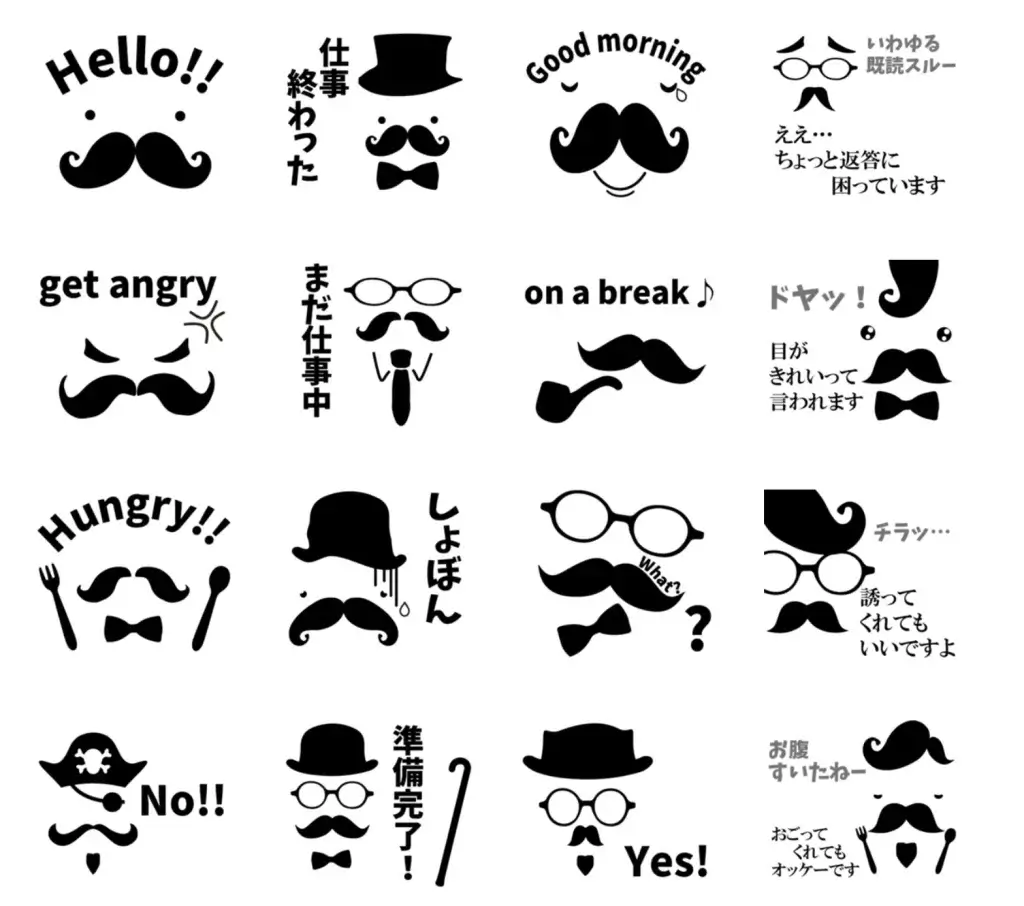
【以前、自分で制作したLINEスタンプの画像】
そしてこちらが、今回AIを使って制作したLINEスタンプです。
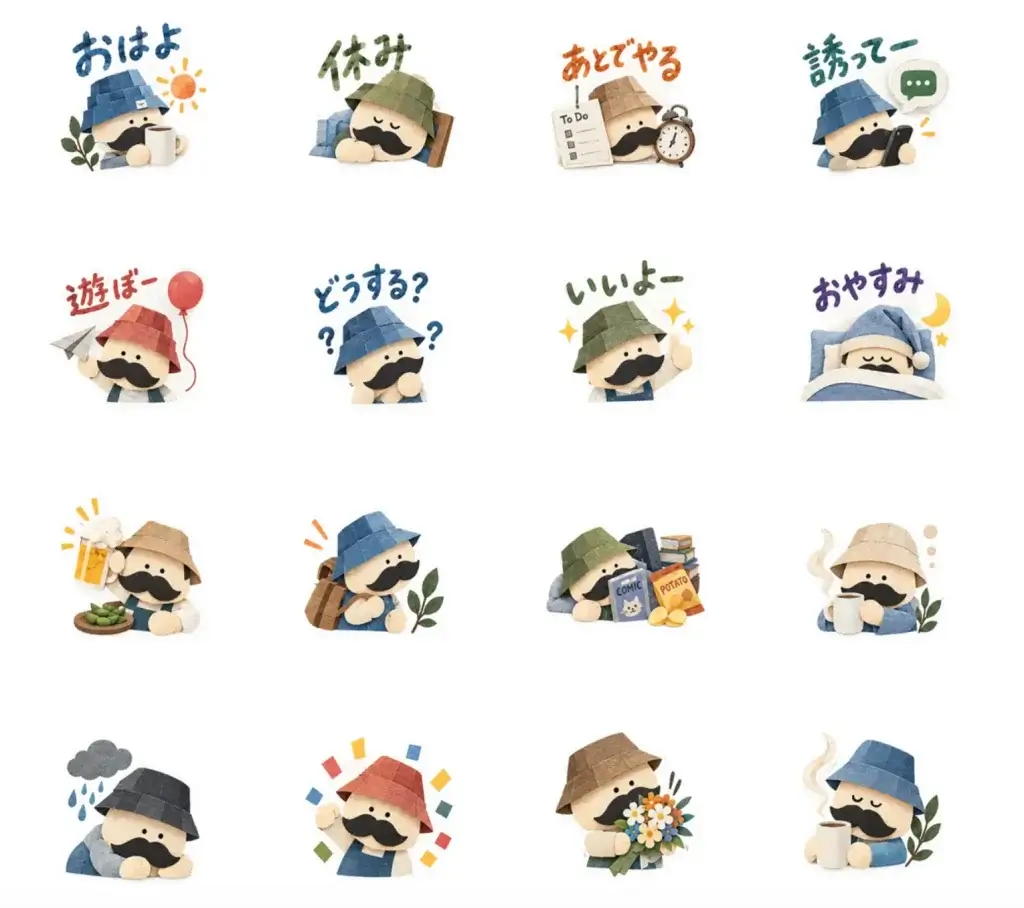
【今回AIを使って制作したLINEスタンプの画像】
もちろん、これは単純な「どっちの絵が上手い?」という比較ではありません。
昔は自分で描いた。
今回はAIと一緒に作った。
僕が一番驚いたのは絵の違いより、ここまで完成させるために必要だった時間が、7〜10日から1日になったことでした。
ただし。
ここからが今回の記事で一番書きたいところです。
「AIに40個作って」で完成するほど簡単ではなかった
AIを使えば、
「LINEスタンプ40個作って」
「はい、完成」 ……とはいきません。
実際にやってみると、人間側の設計がかなり重要でした。
例えば40個全部が同じカメラ距離、同じ立ち姿、同じ向きだったら、一覧にしたときにかなり単調です。
アップで顔を見せるものも欲しい。
全身を使って動きを出すものも欲しい。
二人のキャラクターなら、前後や上下の関係も変えたい。
文字を大きく見せるものもあれば、文字なしで感情だけ伝えるものも欲しい。
的確な指示がなければ単調なデザインになってしまいます。
絵を描く作業はAIに任せられても、シリーズ全体を作る仕事は残る。
むしろ、そこが以前より重要になった気がします。
キノ
まさにそんな感じです。
一番苦戦したのは、画像生成より「そのあと」だった
AIでいい画像が出ると、最初は「もうほぼ完成じゃん」って思います。
全然そんなことありませんでした。笑
LINEスタンプとして入稿するには、そのあとにも作業があります。
背景を透過する。
1枚ずつ切り出す。
サイズを合わせる。
ファイル名を01、02、03……と整理する。
メイン画像やタブ画像を用意する。
最後に入稿できる形へまとめる。
ここは普通に作業です。
そして今回、僕が特に苦戦したのが、
複数のスタンプを1枚のシートとして生成して、そこから透過・分割してPNGにすること。
うまく分割してくれないんです。
背景に透過カスが残ったり、隣のオブジェを一緒にトリミングしたり…。
一括生成するとその後の失敗が多いんです。
でした。ここだけ聞くと、
「最初から1枚ずつ生成すればいいんじゃない?」と思いますよね。
1枚ずつ作れば、透過もZIP化も簡単だった
1枚ずつスタンプを生成して、背景透過したPNGとして保存しておく。
8枚揃ったところでファイル名を整理して、ZIPにまとめる。
この方法なら、今回苦戦したような問題はほとんどありませんでした。
それでも僕は、8個のスタンプを1枚のシートとしてまとめて生成する方法を選びました。
面倒なのに、なぜそんなことをしたのか。
理由は3つあります。
それでも8個まとめて生成した3つの理由
1.画像生成のクレジット消費を抑えたかった
これが一番大きな理由です。
40個のLINEスタンプを1枚ずつ生成すると、それだけで生成回数が増えます。
しかも、一発で全部完成するわけではありません。
「ちょっと違う」
「もう一回」
「このポーズを直したい」
なんてやっていると、さらに画像生成を繰り返すことになります。
そして、画像生成の制限が結構すぐにやってくる。
40個完成する前に止まったら困ります。
そこで今回は、8個を1枚のシートとしてまとめて生成する方法を使いました。
40個なら、基本は8個×5シート。
これなら生成回数をかなり減らせます。
2.絵のテイストを安定させたかった
もうひとつ大きかったのが、シリーズとしての統一感です。
生成AIは同じキャラクター、同じ指示で作っても、毎回まったく同じ画像を出してくれるわけではありません。
1枚ずつ新しく生成していくと、
「あれ?ちょっと顔が違う」
「毛並みが変わった」
「さっきよりリアルになってない?」
みたいなことが起こります。
単体なら気にならなくても、LINEスタンプは同じシリーズとして並びます。
8個を同じシートの中で作ることで、1枚ずつ別々に生成するより、キャラクターや絵のテイストをまとめやすくなりました。
3.決めたラフから離れてほしくなかった
今回の制作では、本番画像を作る前にラフをかなり詰めました。
ポーズ。
カメラ距離。
キャラクター同士の位置。
文字の場所。
大きさ。
ここまで決めてから、本番へ進みます。
ところが1枚ずつ新規生成していくと、AIはそのたびに新しく画像を作ります。
その結果、
「ラフではこうだったのに、本番で違う構図になってる」
ということが起きる。
AIはラフをそのまま清書する機械ではないんですよね。
新しく生成すれば、そのたびに少し違う解釈が入ります。
だから複数のラフをまとめたシートを基準にして、そのまとまりを保ちながら本番化する方法の方が、今回の制作には合っていました。
その代わり「透過して8分割」で苦戦した
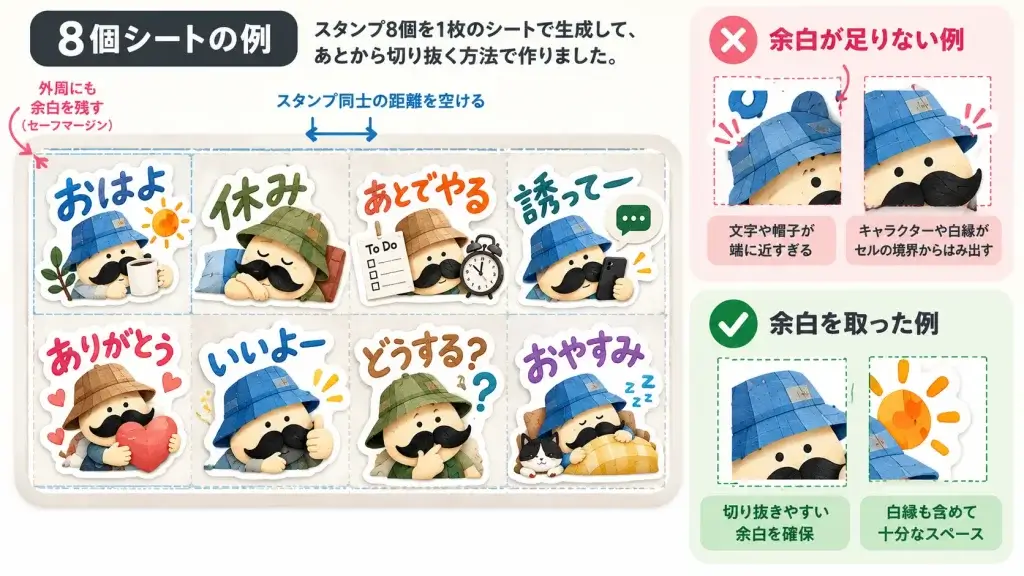
8個まとめて生成する方法にはメリットがありました。
でも当然、その代償もあります。
完成した1枚の画像を、8個のLINEスタンプに戻さないといけない。
ここが今回、一番苦戦しました。
見た目ではきれいに8個並んでいても、Illustratorで正確にマス目を引いて配置したデータではありません。
微妙に位置が違う。
キャラクターの大きさも違う。
白縁が隣の作品へ近づいている。
文字が思ったより外へ飛び出している。
そこで、
「背景を透過して、そのまま自動で8分割してZIPにすれば最強じゃん」
と試しました。
……うまくいきませんでした。笑
普通に分割想定で8個の画像にとりミングしやすいようにデータ作成しろよ!
と思っても、うまく生成してくれず…
先にも書いたように、分割の時に端が切れていたり、隣の画像を拾っていたり、均等に8等分できるのに、オブジェクトごとに分割ができないんです。
にゃーすけ
だから最終的には、考え方を変えました。
AIに正確な分割まで任せようとしない。
最後はIllustratorで切り抜く。
その代わり、生成する段階からIllustratorで切り抜きやすい画像を作っておく。
ここから、今後も使えそうな制作ルールができていきました。
失敗して分かった、AIでLINEスタンプを作る5つのルール
1.スタンプ同士の距離をしっかり空ける
8個を1枚のシートで生成するときは、作品同士を近づけすぎない。
キャラクターだけではなく、文字、小物、エフェクト、白縁まで含めてひとつの完成スタンプとして考えます。
その外側に、さらに切り抜くための余白を残します。
2.シートの外周にもセーフマージンを取る
作品同士だけでなく、シートの端にも余白が必要でした。
キャラクターや文字、白縁まで端ギリギリに配置すると、あとからIllustratorで切り出すときに困ります。
完成スタンプの外側にも余白を残す。
これ、最初は軽く考えていました。
あとでめちゃくちゃ困りました。
3.ラフの時点で構図をほぼ確定する
ラフを「なんとなくこんな感じ」と考えない。
カメラ距離。
視点。
ポーズ。
キャラクター同士の前後関係。
文字の場所。
画面の占有率。
このあたりまで決めておきます。
AI制作では、僕にとってラフは下書きというより、
本番の設計図
になりました。
4.文字やキャラクターを端へ寄せすぎない
大胆な構図は好きです。
アップも使いたい。
でも、切り抜くことを考えずに文字やキャラクターを端へ寄せすぎると、後工程で困ります。
構図は攻めても、完成したステッカーの外側には作業用の余白を残す。
このバランスが大事でした。
5.最後はIllustratorで仕上げる
できるところはAIや自動処理に任せたい。
でも今回の経験では、最後の切り出しまで無理に自動化するより、Illustratorで確認しながら仕上げる方が確実でした。
ここまで来ると、
「AIを使ってるのに最後は手作業かよ」
とも思います。でも、昔は40個を描くところから手作業でした。
今は最後の仕上げだけ。そう考えると、とんでもなくラクになっています。
1シリーズ完成すると、スタンプだけじゃなく「作り方」も残る
今回かなり大きいと感じたのが、これです。
完成したのはLINEスタンプだけではありません。
一緒に「次はこう作ればいい」という制作ルールまで残りました。
キャラクターの基本設定。
文字のデザイン。
色の方向性。
構図のバリエーション。
白縁の付け方。
ラフの作り方。
8個を並べるときの余白。
セーフマージン。
AIへの指示。
Illustratorでの最終処理。
一度ここまで決めてしまえば、次のシリーズはゼロから考える必要がありません。
1シリーズ完成すると、
「春版も作れるな」
「夏版もいけるな」
「別キャラでも作れるな」
となります。
沼にハマりそうで危険です。
キノ
本業とブログ。本来のメインにかける時間が奪われます。
制作時間が短くなると、そのぶんたくさん作れる。
でも、危険。
審査に出したら、リジェクトゼロで通った
完成したLINEスタンプは、そのまま審査へ出しました。
結果は、
リジェクトゼロ。
修正なしで、そのまま通りました。これは素直にうれしかったです。
もちろん、「AIで作れば審査に通る」という話ではありません。
AIから画像を出して終わりではなく、構図、文字、白縁、背景透過、サイズ、入稿データまで最後は自分で確認しました。
AIを使って作ったものを、最後は人間がひとつの制作物として完成させる。
今回はその状態で入稿して、修正なしで通過しました。
そして実際に販売されたものが、最初に紹介したスタンプです。
▶ AIを使って制作したLINEスタンプをLINE STOREで見る
AIで楽になった。でも「作っている感覚」はなくならなかった
AIでLINEスタンプを作る前は「絵まで描けるなら、ほぼ全部AIがやるんじゃない?」とも思っていました。
実際は少し違いました。
AIが絵を作ってくれることで、作画時間は圧倒的に減ります。
でも、何を作るか。
どんなキャラクターにするか。
40個をどう使い分けるか。
似た構図をどう避けるか。
どれを採用するか。
何を修正するか。
どこで完成とするか。
こういう判断は残りました。昔は、
考える + 描く
だった。今は、
考える + 選ぶ + 直す
になった。
作業時間は大幅に短くなったのに、意外と「自分で作った」という感覚は残っています。
僕にとっては、これがAIでLINEスタンプを作ってみて一番面白かったところです。
昔LINEスタンプを作った経験も、ちゃんと役に立った
もうひとつ感じたのは、昔の経験が無駄になったわけではなかったこと。
どんな言葉なら使いやすいか。
40個作ると、どのあたりでネタが苦しくなるか。
似たポーズばかりだと、どれくらい単調に見えるか。
完成した画像をどう整理すればいいか。
こういう感覚は、AIが登場してもそのまま使えました。
便利な道具が増えたから、それまで覚えたことが全部リセットされたわけではありません。
むしろ、昔の経験を持ったまま、今まで時間がかかりすぎていた部分だけをAIに任せられるようになった。
そんな感じです。
これが今回、久しぶりにLINEスタンプを作っていて楽しかった理由なのかもしれません。
7〜10日が1日になって、一番変わったこと
昔はLINEスタンプをひとつ作ろうと思ったら、
「よし、作るぞ」と、そこそこ覚悟が必要でした。
ネタを出して2日。
下書きして2日。
清書して1日。
色を塗って仕上げて2日。
そこから入稿準備。
だから新しいシリーズを思いついても、
「また一週間か……」が先に来ます。
今回は違いました。朝から始めて、その日のうちに入稿まで進められた。
これはかなり大きい。
でも僕にとって本当に変わったのは、単に7日が1日になったことより、
思いついたものを、思いついた勢いのまま形にできるようになったこと
なのかもしれません。
10年くらい前なら、「LINEスタンプを40個作るぞ」と思った瞬間に、それなりの制作期間を覚悟していました。
今なら、「今日休みだし、作ってみるか。」
くらいで始められます。
まとめ|AIでLINEスタンプ制作は「描く」から「作る」に変わった
久しぶりにLINEスタンプを作って、一番分かりやすく変わったのは制作時間でした。
以前は7〜10日ほど。今回は1日で入稿まで。
数字だけを見ると、とんでもない短縮です。
でも実際にやってみて感じたのは、
「AIが全部作ってくれるようになった」ではありませんでした。
絵を描く時間が減った代わりに、何を作るか考える。構図を考える。
出てきたものから選ぶ。違うところを直す。
40個をひとつのシリーズとしてまとめる。
人間がやる仕事が、こちらへ移動しました。
そして失敗もしました。
「8個まとめて生成して、透過して、自動分割してZIPにすれば最強じゃん」と思ったら、全然うまくいかなかった。
だったら最初から1枚ずつ作ればいい。
でも、それでは生成回数が増えるし、絵のテイストも揺れやすい。せっかく決めたラフから離れてしまうこともある。
だから余白を増やして、セーフマージンを作って、ラフを設計図にして、最後はIllustratorで仕上げる。
失敗したから、次はもっと速く作れる方法が残りました。
便利になった。でも、何も考えなくてよくなったわけではない。
描く時間が減ったから、作ることに時間を使えるようになった。
僕には、そのくらいのAIとの距離感がちょうどよさそうです。
スタンプ沼にハマってしまうと大変です。自分でスタンプ買うのも出費です。
LINEスタンプは、ほどほどに。