
 キノくま
キノくま
ブログやWebサイトの画像探しで「PhotoAC(写真AC)」を使っている時、こんなイライラを感じたことはありませんか?
「検索バーにキーワードを入れて検索したら、あっという間に1日5回の検索制限に引っかかった…」
「ダウンロードボタンを押すたびに、15秒のカウントダウン動画を見せられて作業が中断する…」
「まとめて画像を落としたいのに、1日9枚までしかダウンロードできない…」
PhotoACは無料で高品質な画像が手に入る最高のサイトですが、無料会員ならではの「機能制限」が作業スピードを大幅に低下させるのが最大のデメリットです。
ですが安心してください!ちょっとした工夫や裏技を使うことで、無料会員のままストレスを劇的に減らして効率よく素材を集める方法があります。
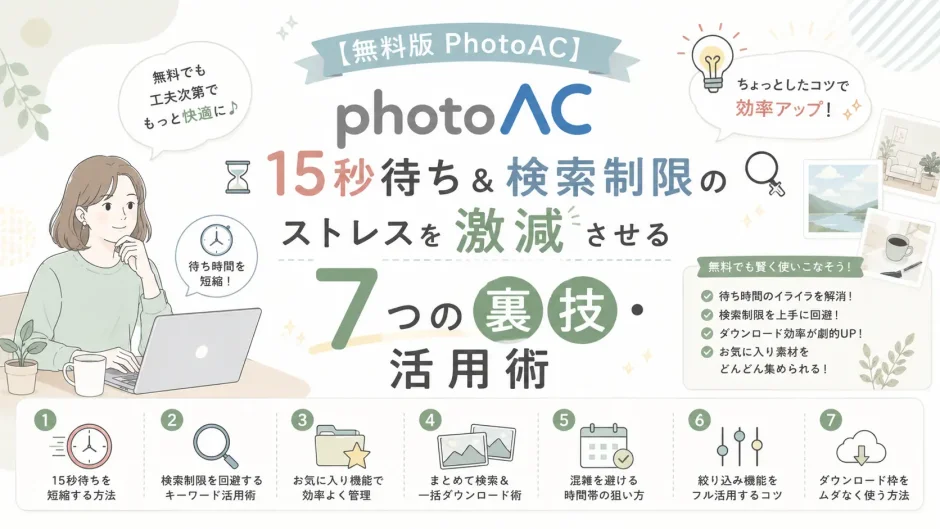
この記事では、無料版PhotoACを極限まで使い倒すための7つの裏技テクニックを徹底解説します!
- 1日5回しかない「検索制限」を実質回避して無限に探す裏技
- 「15秒の待ち時間」や「DL枚数制限」に縛られないスマートな探し方
- 「お気に入り」や「ブックマーク」を活用した画像ストック術
この記事には広告・P Rを含みます。アフィリエイト広告を使用しています。
コンテンツ
無料版PhotoACの主な「3大ストレス」と制限
裏技を見る前に、まず無料会員にかかっている制限を整理しておきましょう。
- 検索回数制限:1日5回まで(※キーワードを変えて検索するとすぐ上限に達する)
- ダウンロード制限:1日9枚まで(※Sサイズのみ)
- 待ち時間:1枚ダウンロードするごとに「15秒間のアンケートや広告表示」が発生
これらをそのまま受けると、記事作成の途中で作業が完全にストップしてしまいます。
【裏技①】Googleの「site:検索」で検索制限(1日5回)を完全回避する
PhotoAC内の検索窓を使うと「1日5回」でカウントされてしまいますが、Googleの検索エンジンを使ってPhotoAC内の素材を検索することで、回数制限をゼロにできます。
やり方
Googleの検索窓に、以下のように入力して検索します。
検索ワード 「site:photo-ac.com 検索したいキーワード」
- 例:「カフェでパソコンを開く日本人」を探したい場合
site:photo-ac.com カフェ パソコン 日本人
これで、Googleの画像検索結果にPhotoAC内の素材が一覧で表示されます。気になった画像をクリックすれば直接その素材ページへ飛べるため、PhotoAC側の検索回数を1回も消費せずに無限に写真を探すことが可能です!
【裏技②】「お気に入り(ブックマーク)」機能で仮保存しておく
「とりあえず良さそうな画像を何枚かピックアップしておきたい」という時に、いきなりダウンロードボタンを押してはいけません。1枚ごとに15秒待たされ、1日9枚の枠も消費してしまうからです。
- 気に入った画像を見つけたら、まず「お気に入り(ハートマーク)」を押してストックする
- 記事の構成が完成し、「本当に必要な画像」が確定してからお気に入りページを開く
- 厳選した画像だけをダウンロードする
この手順を踏むだけで、無駄なダウンロード枠と待ち時間を大幅に節約できます。
【裏技③】「同じイラストレーター/クリエイター」から辿る
PhotoACでは、1人のクリエイターが同じモデル・同じロケーションで数十枚〜数百枚のバリエーション写真を投稿していることがよくあります。
良い写真を見つけたら、検索し直すのではなく「クリエイター名」をクリックして、その人のポートフォリオ(作品一覧)を見に行くのがコツです。
クリエイターページ内の回遊は検索回数にカウントされないため、サイトの雰囲気を統一できる同一モデルの写真をノーリスクで探し出せます。
【裏技④】「タグ(関連キーワード)」をクリックして移動する
検索窓に新しいキーワードを打ち込むと検索回数が減りますが、写真のページ下部にある「関連タグ(青い文字)」をクリックして移動する分には検索制限が減りません。
「カフェ」のページから関連タグの「コーヒー」「ビジネス」「女性」などをクリックして探すことで、検索枠を使わずに狙った素材へたどり着くことができます。
【裏技⑤】姉妹サイト(イラストAC・シルエットAC)とアカウントを共有する
意外と知られていませんが、PhotoACのアカウントは以下の姉妹サイトと共通です。
- イラストAC(挿し絵やフレーム素材)
- シルエットAC(影絵やアイコン)
- ベクターAC(デザイン用データ)
「写真はPhotoACで探すが、図解や見出しの下にはイラストACを使う」といった分散をすることで、それぞれのサイトの無料枠を活用できます。
【裏技⑥】まとめダウンロードを活用する(※プレミアム限定機能の代用)
記事内で同じテイストの画像をたくさん使う予定があるなら、個別に探すよりも最初から「〇〇 セット」や「〇〇 まとめ」というキーワードで検索するのも手です。
1枚の写真内に複数のカットや小物が入っている素材を選ぶことで、1回のダウンロードで実質数枚分の素材を手に入れることができます。
【裏技⑦】時間を買うなら「プレミアム会員」または「PIXTA併用」へ
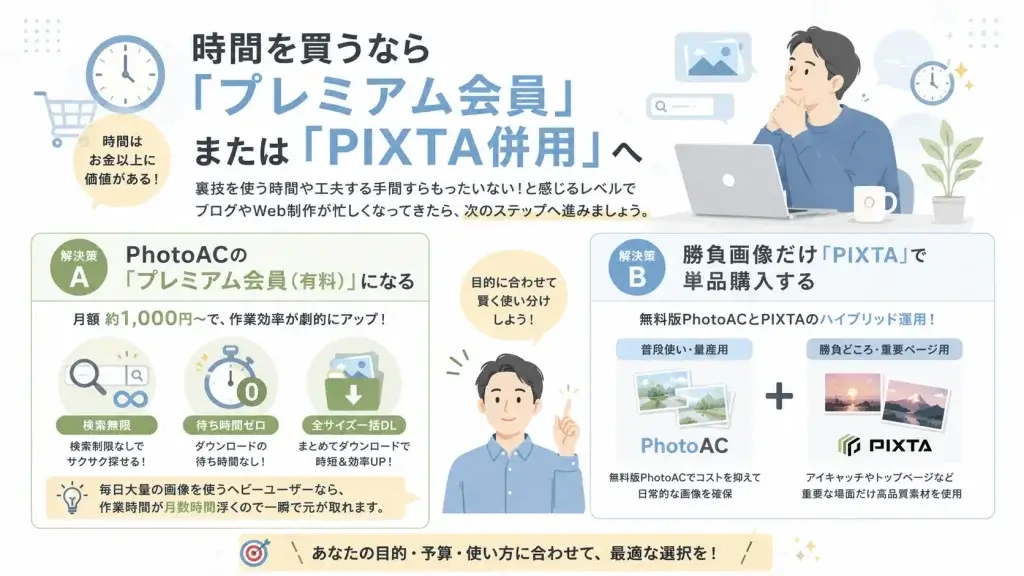
ここまで無料版の裏技を紹介してきましたが、「裏技を使う時間や工夫する手間すらもったいない!」と感じるレベルでブログやWeb制作が忙しくなってきたら、次のステップへ進むタイミングです。
解決策A:PhotoACの「プレミアム会員(有料)」になる
- 月額約1,000円〜で、検索無限・待ち時間ゼロ・全サイズ一括ダウンロード解放
- 毎日大量の画像を使うヘビーユーザーなら、作業時間が月数時間浮くので一瞬で元が取れます。
解決策B:勝負画像だけ「PIXTA」で単品購入する
- 無料版PhotoACの制限内で普段使いしつつ、アイキャッチやトップページなどの「勝負どころ」だけ高品質なPIXTAの素材を使う(ハイブリッド運用)。
👉 【使い分け】PhotoAC(写真AC)とPIXTAはどう使う?無料&有料素材のハイブリッド運用術
併せて読みたい
▶【商用利用】独立したらまず登録!フリーランスにPIXTA(ピクスタ)が必須な理由と失敗しない料金プラン選び
▶【使い分け】PhotoAC(写真AC)とPIXTAはどう使う?無料&有料素材のハイブリッド運用術
まとめ:テクニックを駆使してストレスフリーに素材を集めよう!
無料版PhotoACの制限は、仕組みと裏技さえ知っていれば怖くありません。
- Googleの「site:検索」で検索制限を回避する
- 「お気に入り」で厳選してからダウンロードする
- 関連タグやクリエイターページから辿る
まずはこの3つを実践するだけで、今までの半分以下の時間とストレスで目的の画像が見つかるようになります。
裏技を賢く使いこなして、作業効率を爆発的にアップさせていきましょう!
キノくま