

 キノくま
キノくま
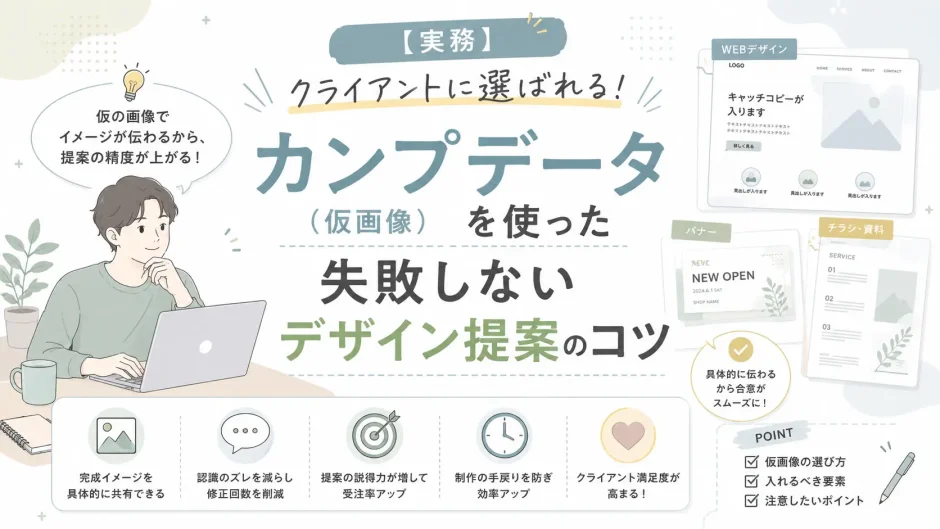
Webデザイン、バナー作成、チラシ制作、動画編集などでクライアントにデザイン案(ラフ案)を提案する時、こんなことで悩んだことはありませんか?
「まだ採用されるか分からない段階で、有料の有料素材を買うのはリスクが高い…」
「かと言って無料素材で提案したら、イメージが伝わりきらずに不採用になってしまった…」
「カンプデータ(見本画像)をそのまま使って提案していいのかな…?」
結論から言うと、制作案件でクライアントに提案する際は、有料ストック素材サイト(PIXTAなど)が提供している「カンプデータ(仮配置用の無料見本画像)」をフル活用するのが鉄則です。
この記事では、カンプデータを使った正しいデザイン提案の流れや、クライアントの信頼を損ねないための気遣い・マナーのコツを分かりやすく解説します!
デザインをすごく気に入ってもらえて「これで進めてください!」と一発OKをもらい、テンションが上がった僕。
……が、何を血迷ったのか、本番用の高解像度画像を買い忘れたまま、透かし文字が入ったカンプデータの状態でうっかり納品データ(印刷用PDF)を作成しそうになりました(笑)。
入稿直前に気づいて間一髪で本購入して差し替えたのですが、あのまま納品していたらと思うと今でもゾッとします……。カンプデータは超便利ですが、本購入と差し替えの手順だけは絶対に気をつけましょう!
-
デザイン提案の段階で有料素材を購入してリスクを抱えたくない人
-
カンプデータ(仮画像)をクライアントに見せる際のマナーを知りたい人
-
提案から本購入・差替えまでのスムーズな実務フローを整理したい人
この記事には広告・P Rを含みます。アフィリエイト広告を使用しています。
コンテンツ
そもそも「カンプデータ(COMPデータ)」とは?
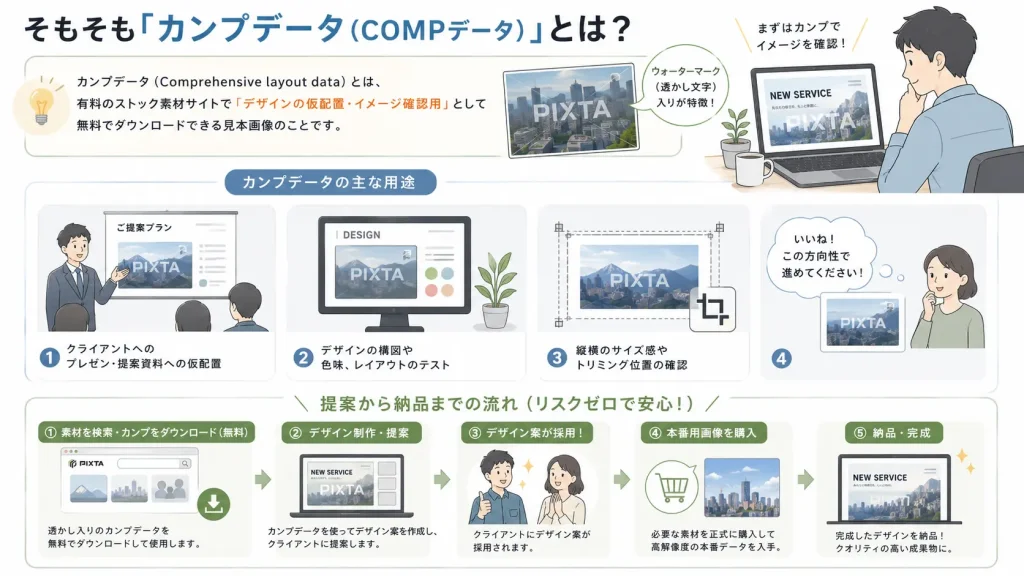
カンプデータ(Comprehensive layout data)とは、有料のストック素材サイトで「デザインの仮配置・イメージ確認用」として無料でダウンロードできる見本画像のことです。
画像の上に「PIXTA」などのロゴ(ウォーターマーク/透かし文字)が入っているのが特徴で、以下のような目的で提供されています。
- クライアントへのプレゼン・提案資料への仮配置
- デザインの構図や色味、レイアウトのテスト
- 縦横のサイズ感やトリミング位置の確認
提案段階ではカンプデータでイメージを確認してもらい、「デザイン案が採用されてから本番用の画像を購入する」という手順を踏むことで、フリーランス側の無駄な自腹リスクをゼロにできます。
カンプデータを使ったデザイン提案のコツとマナー(3つのポイント)
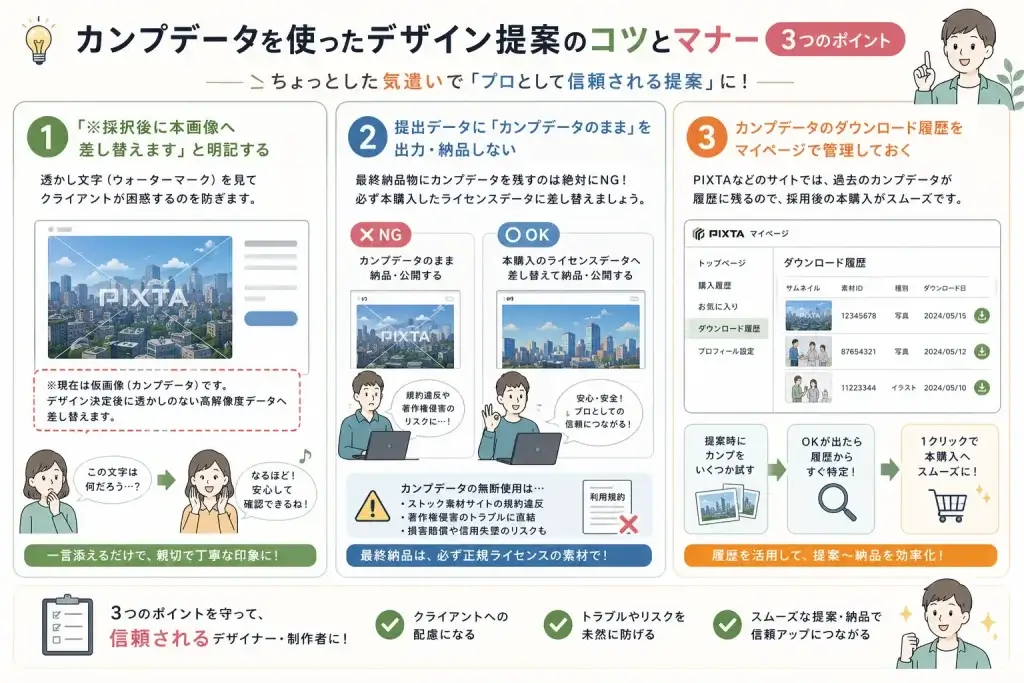
カンプデータを配置してクライアントに提出する際は、ちょっとした気遣いとマナーを守るだけで「この人はプロとしてしっかりしているな」という印象を与えることができます。
① 「※採択後に本画像へ差し替えます」と明記する
デザイン案(PDFや画像ファイル)を提出する際は、画像付近や見本の注釈として「※現在は仮画像(カンプデータ)です。デザイン決定後に透かしのない高解像度データへ差し替えます」と必ず一記しておきましょう。
デザインに詳しくないクライアントの場合、透かし文字が入っているのを見て「画像の上に何か文字が入っているのですが…?」と困惑させてしまうのを防ぐためです。
② 提出データに「カンプデータのまま」を出力・納品しない
クライアントへ「確認用」として見せるPDFや画像データにカンプデータを入れるのは全く問題ありません。
しかし、最終納品物(Webサイト公開データ、印刷用入稿データ、納品動画など)にカンプデータをそのまま残すのは絶対にNGです。
ストック素材サイトの規約違反(無断利用)になるだけでなく、著作権侵害のトラブルに直結するため、必ず本購入したライセンスデータへ差し替えましょう。
③ カンプデータのダウンロード履歴をマイページで管理しておく
提案時、いくつかの候補画像をカンプデータとしてダウンロードして試すことが多いと思います。
PIXTAなどのサイトでは、過去にダウンロードしたカンプデータがマイページに履歴として残るため、「どの画像のIDだったか」をすぐ特定できます。クライアントからOKが出たら、その履歴から迷わず1クリックで本購入へ進めるので効率的です。
提案から納品までのスムーズな4ステップ
実際の制作現場における、カンプデータを使ったおすすめの実務フローは以下の通りです。
- カンプデータを無料ダウンロードしてデザイン作成 PIXTAなどでイメージに合う画像を検索し、カンプデータをダウンロードしてデザインに仮配置する。
- 「仮画像入り」のデザイン案をクライアントへ提出 注釈を添えてクライアントへ確認依頼を出す。
- デザイン案の決定(採用) クライアントから承認が出たら、その画像の本購入を決める。
- 本購入&高解像度データへ差し替えて納品 ストックサイトで本データ(S/M/Lサイズやベクター等)を購入し、デザインデータ上の仮画像を差し替えて最終納品する。
まとめ:カンプデータを使いこなしてノーリスクで提案しよう!
フリーランスがデザインや動画の提案をする際、カンプデータを賢く使いこなすことは「制作コストのリスク回避」と「提案のクオリティ担保」を両立させるプロの基本テクニックです。
PIXTAなどの国内大手ストックサイトなら、無料会員登録をしておくだけで無制限にカンプデータをダウンロードして提案に使用できます。
「提案の幅を広げたい」「クライアントに完成イメージをしっかり伝えたい」という方は、ぜひカンプデータをフル活用して提案力をアップさせていきましょう!
キノくま
▶【商用利用】独立したらまず登録!フリーランスにPIXTA(ピクスタ)が必須な理由と失敗しない料金プラン選び
PIXTAでカンプデータを利用する無料会員登録手順
PIXTAの登録は、1分ほどで簡単に完了します。
- 公式サイトへアクセス PIXTAのトップページから「無料会員登録」をクリックします。
- メールアドレスまたはSNSアカウントで登録 メールアドレスを入力するか、Googleアカウント等で連携します。
- 登録完了!すぐに素材の検索&無料ダウンロードが可能 マイページが作成され、毎週更新される無料素材コーナーが利用可能になります。
まずは無料会員登録を済ませておき、自分の欲しいテーマ(例:「日本人 家族 笑顔」「ビジネス 背景」など)で検索して、どんな素材があるかチェックしてみましょう!
 【商用利用】独立したらまず登録!フリーランスにPIXTA(ピクスタ)が必須な理由と失敗しない料金プラン選び