
コンテンツ
はじめに:Appleの「Time Capsule」が恋しいすべての人へ
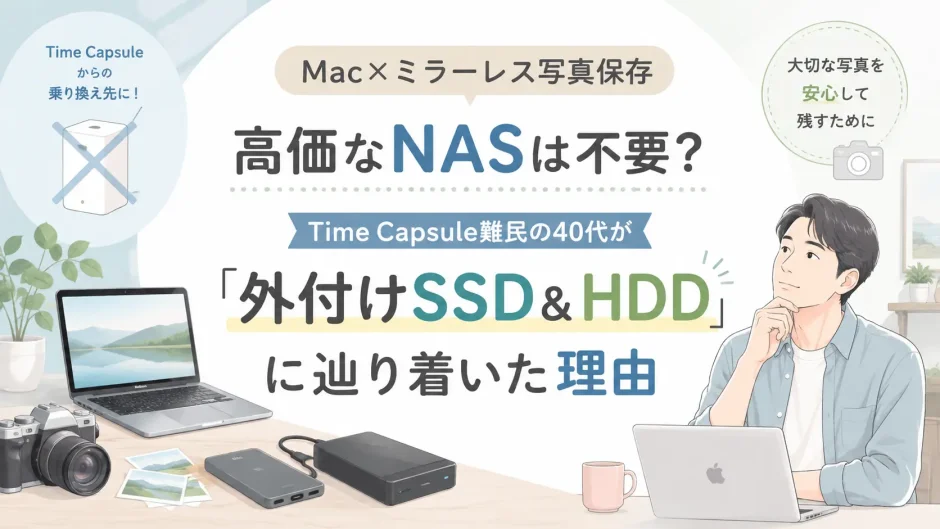
ミラーレスカメラを買って最初にぶつかる壁。それは「撮り溜めたRAWデータや4K動画で、Macのストレージがすぐパンパンになる問題」です。
昔なら「AppleのTime Capsule」をポンと置いておけば、自動でバックアップもデータ保存も完了していました。しかし、あの神機がディスコン(販売終了)となった今、写真データの保管場所に頭を悩ませている方は多いはず。
「やっぱり時代はNAS(ネットワークHDD)なのかな…?」
そう思って調べたものの、本体とHDDで数万円という初期費用と設定の難しさに挫折。結局、試行錯誤の末に「外付けSSD」と「置き型HDD」の二刀流という、一番コスパとタイパが良い結論に辿り着きました。
今回は、実体験から見えた「間違いないストレージの選び方」をリアルにお伝えします!
 ジラッピ
ジラッピ
 キノ
キノ
 にゃーすけ
にゃーすけ
キノ
1. 「作業用SSD」と「保管用HDD」の選び方
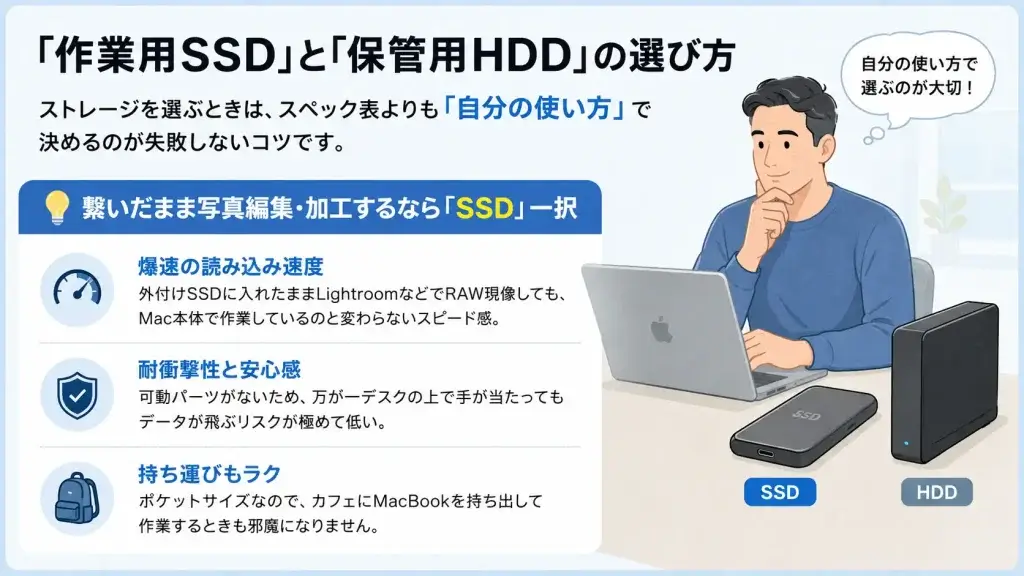
ストレージを選ぶときは、スペック表よりも「自分の使い方」で決めるのが失敗しないコツです。
💡 繋いだまま写真編集・加工するなら「SSD」一択
- 爆速の読み込み速度:外付けSSDに入れたままLightroomなどでRAW現像しても、Mac本体で作業しているのと変わらないスピード感。
- 耐衝撃性と安心感:可動パーツがないため、万が一デスクの上で手が当たってもデータが飛ぶリスクが極めて低い。
- 持ち運びもラク:ポケットサイズなので、カフェにMacBookを持ち出して作業するときも邪魔になりません。
▼ MacBookの横に挿しっぱなしで爆速作業したいならコレ一択

 ポチップ
ポチップ
バッファロー スティック型SSD(SSD-PUTシリーズ)
※ケーブルレスでMacBookに直挿しできる、機動性抜群の超小型モデルです。
💡 一度保存したら動かさない「保管庫」なら「HDD」もアリ
- 圧倒的な大容量コスパ:4TBや8TBといった超大容量でも手頃な価格で手に入る。
- 見返すだけのアーカイブ向け:「編集は終わったから思い出として保存しておきたい」というデータの置き場には最適です。
2. なぜ国内メーカー(バッファロー等)を選んだのか?
海外製の爆速・格安SSDも魅力的ですが、大切な思い出写真を預ける場所として重視したのは「データ復旧と安心感」でした。
- 万が一の「公式データ復旧サービス」
バッファローやアイ・オー・データなどの国内大手は、故障時のデータ復旧サポート体制が非常に手厚いです。保証期間内であれば軽度障害なら無償で対応してくれるケースもあります。 - 故障を予知する「みまもり合図」
SSDやHDDの健康状態をチェックし、寿命が来る前に警告を出してくれる機能(みまもり合図など)があるため、データが突然消失するリスクを減らせます。
▼ 故障予測機能「みまもり合図」対応!MacのTime Machine用にも最適なコンパクト設計
 ポチップ
ポチップ
バッファロー 耐衝撃ポータブルHDD(HD-PCFSシリーズ)
※手のひらサイズ&USB給電で、MacBookのバックアップを裏で静かに支えてくれます。
3. 【失敗談】Amazon購入時にハマりやすい「給電方式」の罠
ここで、僕が実際にやらかした失敗談をひとつ共有します。
Amazonで写真保存用の大容量ストレージを探していたときのこと。「USB給電(バスパワー)」のつもりでポチったのですが、届いたのは「AC電源コード(コンセント)が必要なタイプ(セルフパワー)」でした(笑)。
にゃーすけ
ジラッピ
キノ
ただ、AC給電タイプは「電源が安定していて長時間の大量データ転送に強い」というメリットもあります。結果的に我が家では、以下のように役割分担して活用しています。
- MacBookのTime Machine用:1TB(USB給電・スッキリ配置)
- 写真データのメイン保管庫:2TB〜4TB(AC給電・据え置きで安定動作)
▼ 据え置きでどっしり保存!AC給電・大容量のメイン保管庫
 ポチップ
ポチップ
バッファロー 外付けハードディスク(HD-EDS-Eシリーズ)
※長時間転送も安心の安定動作。撮り溜めた思い出写真をまとめて安全に保管するならコレです。
まとめ:40代Macユーザーの最適解
ミラーレスカメラの写真保存に迷ったら、まずは無理に高価なNASを買う必要はありません。
- Lightroom等でサクサク編集したい現役データ ➔ 外付けSSD
- 容量を気にせず残したい過去写真 ➔ 国内大手メーカーのHDD(バッファロー等)
- 購入時は「USB給電(バスパワー)」かどうかを要チェック!
このステップで揃えていくのが、一番コストを抑えつつ、ストレスのないカメラライフを楽しめる方法です!